


【iPhone】未来の日付で空き容量確保!?もしやってしまったら。
2026年1月7日、SNS上で話題になった「iPhoneのシステム時刻を未来に設定することで、不要なキャッシュを削除し空き容量を確保する」という方法がSNS上で話題を集めました!
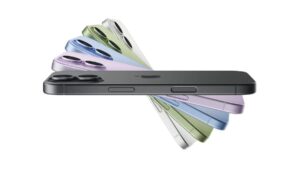
しかし、これ試したことから「起動しなくなった」というトラブルが多く発生しているようです。
このような「起動しない」「ロゴループ(リンゴループ)」になってしまった時の対処法についてご説明いたします!
Yahoo! JAPANニュース:iPhoneの日付変更で空き容量を確保する裏技は“厳禁” 実行してしまった場合の対処法は?
未来の日付でキャッシュ削除 ”X”で話題に
X:日付設定を2030にして数分放置したら空き容量が40G分増えた
このポストのように、X上でバズったiPhoneの容量確保方法がございます。
システム設定からiPhoneの日付を未来に変更し、iOSの削除できないキャッシュを消させるという方法のようです。
実際に40GBの容量確保に成功した例もあるようです。
しかし、この方法を試した方の中で
この後「文鎮化」というトラブルが多く発生しているようです。
iPhoneロゴループ(リンゴループ)に 解決方法
さて、正式な方法とはかけ離れた手段での容量確保のうらにはトラブルがあります。
実際に試してみた方の中には、再起動の際に「ロゴループ(リンゴループ)」になってしまったという方が多く存在しております。
これによりXやネットニュース上では注意喚起が広がっております!
では、実際にロゴループに入ってしまった場合はどのように解決する事ができるのでしょうか?
簡単に解説いたします!
iPhoneがリンゴループになった時の対処法|まずは「強制再起動」
さて、Appleロゴ(リンゴマーク)のまま進まない状態は通称「リンゴループ」と呼ばれます。
まずはデータを消さずに改善できる可能性がある強制再起動を試してください!
通常、強制再起動自体でデータが消えることはありません。
強制再起動(機種別)
- iPhone 8以降(X/XS/XR/11/12/13/14/15/16/17、SE第2/第3世代含む)
①音量を上げるボタンを押してすぐ離す → ②音量を下げるボタンを押してすぐ離す → ③サイドボタンをAppleロゴが出るまで長押し(10〜20秒目安) - iPhone 7 / 7 Plus
音量を下げるボタン+電源ボタンを同時に長押し → Appleロゴが出たら離す - iPhone 6s / 6s Plus / SE(第1世代)
ホームボタン+電源ボタンを同時に長押し → Appleロゴが出たら離す
強制再起動でも直らない場合|PCにつないで「復旧モード(リカバリーモード)」
さて、強制再起動で改善しない場合
iPhone側のシステムがクラッシュしている可能性があります。
その際は、Mac/Windowsに接続して「復旧モード」でアップデート(更新)を試すのが定番です。
- Macの場合:macOS Catalina以降はFinderで更新/復元を行います
- Windowsの場合:iTunesで更新/復元を行います
ポイント:最初は「復元(初期化)」ではなく、アップデート(更新)を選んでください。
(データが残る可能性を残したまま、iOSの入れ直しを試せます)
- アップデート完了まで時間がかかる場合があります
- それでも改善しない場合、「復元(初期化)」が必要になることがあります(この場合データは消去されます)
※Apple公式も、Appleロゴで止まる場合はPC接続→復旧モードでの更新/復元を案内しています。
iPhoneロゴループ(リンゴループ)どうしても改善しない場合は
さて、強制再起動やiTunesを試しても改善できない場合
全てを諦め、スマホを買い替えるのはまだ早いです!
iPhoneのトラブルなら「スマートクール」にご相談くださませ!
当店『スマートクールイオンモール大日店』は大阪府守口市にございます、イオンモール大日4階にて営業しております!
例えば今回のようなシステム系のトラブルにも対応可能です!
是非スマートクールイオンモール大日店へご相談くださいませ!
店舗情報|スマートクール イオンモール大日店
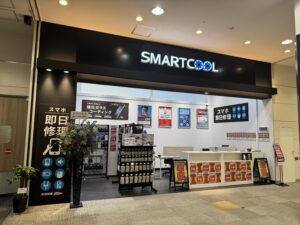
スマートクール イオンモール大日店
- 所在地:イオンモール大日 4階(守口市)
- アクセス:大日駅周辺/駐車場あり
- 営業時間:10:00~21:00
- TEL:06−6115ー5667
- お問い合わせ:スマートクールイオンモール大日店 お問い合わせフォーム


スタッフ一同、守口市・門真市・寝屋川市のお客様のご来店を心よりお待ちしております!